EndPoint Manager 入门指南
适用于 Reboot Restore Enterprise/Rx Pro 与 RollBack Rx Pro
安装 EndPoint Manager(EPM)
在安装好 RollBack Rx Pro 或 Reboot Restore Enterprise 客户端软件之后,您就可以安装我们免费的集中管理工具——Endpoint Manager(EPM)。请按以下步骤完成安装与初始化。
快速开始
从我们的官网下载 RollBack Rx Pro 或 Reboot Restore Enterprise。 下载得到的 .zip 压缩包中包含一个名为 Endpoint Manager 的子文件夹。
- 解压该文件夹并打开。
- 安装:运行 Setup.exe 开始安装。
- 按屏幕提示操作。整个安装过程只需几秒钟,且无需重启。
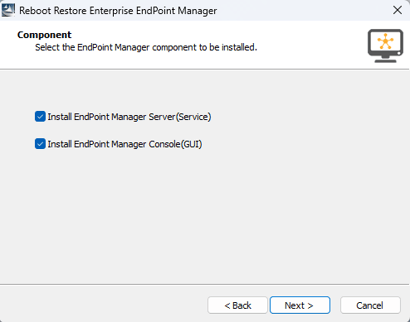
- 提示时请确保同时安装 Service 与 GUI 两个组件。
将客户端 PC 连接到 EndPoint Manager
要让客户端 PC 连接到 Endpoint Manager,您必须将客户端指向 Endpoint Manager 所在 PC 的 IP 地址或计算机名。按以下步骤建立连接。
获取 Endpoint Manager 所在 PC 的 IP 地址。您可以参考微软官方文档了解如何在 Windows 中查看 IP 地址。 在 Windows 中查看您的 IP 地址
- 在客户端 PC 上打开 RollBack Rx Pro 或 Reboot Restore 客户端(右键点击托盘图标 > 打开)
- 点击设置图标(齿轮图标)打开设置菜单。
- 切换到 Remote Management(远程管理)选项卡。
- 勾选「Connect to EndPoint Manager」,填入 Endpoint Manager 所在 PC 的 IP 地址,然后点击「Connect」。
注意:对于批量部署场景,您可以通过安装包的 Deployment Tools 目录中的 SETUP.INI Wizard 预先将客户端配置好指向指定的 IP 地址。
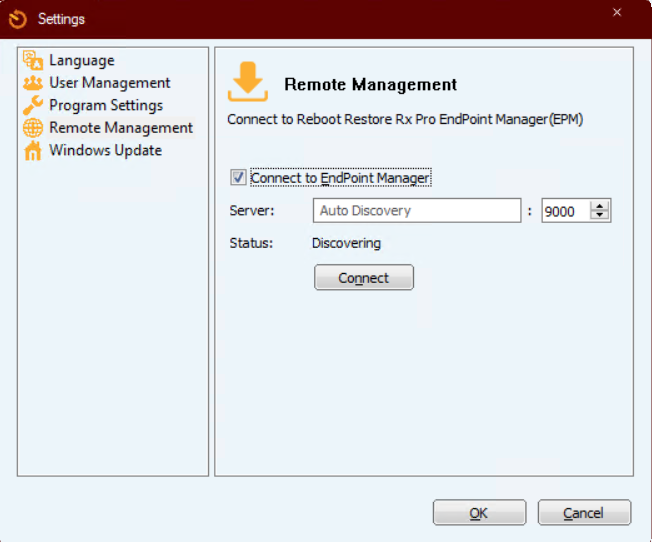
附加说明:自 12.8 版本起,新增了「Auto Discovery(自动发现)」功能,只要客户端 PC 与安装了 Endpoint Manager 的 PC 位于同一局域网,就会自动连接。
登录 Endpoint Manager
- 双击桌面新生成的图标以打开 Endpoint Manager。
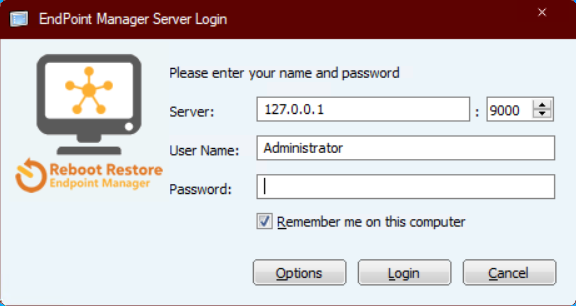
- 登录界面会提示您输入用户名、密码、服务端 IP 与端口。
- 默认情况下,服务端 IP 为 127.0.0.1,端口为 9000。如果您在同一台电脑上运行 EPM 服务端与 GUI,则无需修改这些设置。如果服务端位于另一台 PC 上,请填写那台电脑的 IP 地址或计算机名。
- 用户名填写 Administrator,密码留空。
- 点击 Login 登录 Endpoint Manager。
浏览 Endpoint Manager 界面
登录后,您会发现 Endpoint Manager 的布局简洁直观。左侧是默认分组列表;右侧主显示区展示所有已连接的 PC。您可以按自己的喜好切换右侧的视觉样式。
当前处于在线状态的 PC 会以彩色显示,离线 PC 则以灰度显示。
管理用户账号
作为网络或系统管理员,您首先要做的很可能是设置用户名和密码,以保护 Endpoint Manager 的安全。
开始操作
- 点击左上角的 Endpoint Manager
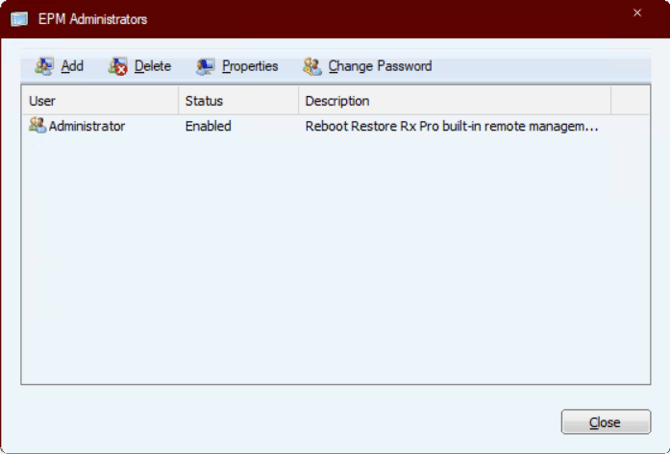
从下拉菜单中选择 EPM Administrator。 会弹出一个新窗口,列出当前所有管理员。要新增管理员或一个具有不同权限的用户,只需点击 Add 并填写所需信息。
要编辑已有用户的设置,选中其名称并点击 Properties。要更新其密码,请选择 Change Password。 注意:默认的 Administrator 账号没有设置密码。出于安全考虑,强烈建议您立即为其添加密码。
用户配置好之后,接下来就可以开始整理工作站了。第一件要做的事情,是把终端用户归入合适的分组。
管理客户端分组
Endpoint Manager 会根据 Windows 操作系统、激活状态以及在线/离线状态,自动将客户端归入若干内置分组;还有一个包含全部已连接客户端的分组。您也可以创建自己的自定义分组,以进一步组织与管理客户端。
创建新分组
- 在左侧菜单的空白处右键点击,选择 Add Group。或者在左上角点击 Endpoint Manager,再从下拉菜单选择 Add Group。
- 在弹出的窗口中填入分组名称以及可选的描述。点击 OK 完成创建。
添加与移除客户端
- 要将客户端加入分组,只需将其从客户端列表中拖放到目标分组的文件夹上。
- 要移除客户端,把它从分组中拖出,或右键点击并选择 Remove from Group。
删除分组
- 要删除分组,右键点击分组名称并选择 Delete Group。
- 或者进入 Endpoint Manager 菜单并选择 Delete Group。
提示:进入 View > Details 可切换到列视图,显示已连接客户端的更多信息。
您也可以通过 View > Choose Details 来选择显示哪些列(或者右键点击右侧任意列头 > 点击 "Columns")。
管理客户端
当您配置好管理员权限,且客户端 PC 已连接并按分组组织好后,您就可以完全按自己的意愿来管理它们了。
EPM 允许您向单台 PC 发送指令:选中一台 PC,右键点击,即可从菜单中选择多种操作——创建新快照、回滚系统、删除快照、整理碎片、下发指令、发送文件、远程控制(通过 UltraVNC)、关机、重启、锁屏,或从右键菜单选择「Modify Client Settings」以完整修改 RollBack Rx Pro 或 Reboot Restore 客户端的配置。
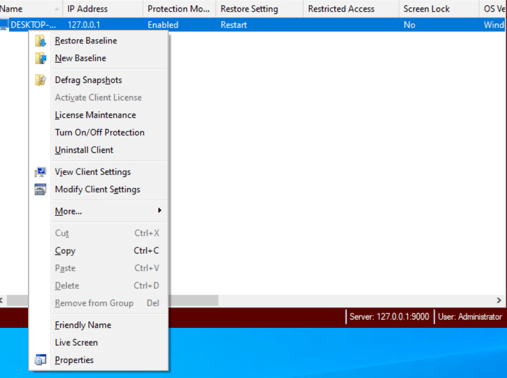
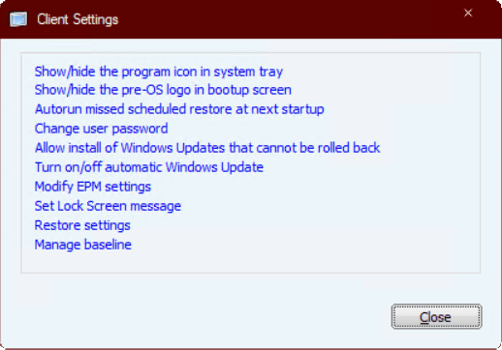
Modify Client Settings 菜单让您对客户端程序的各项功能拥有完全的控制权——从外观到核心操作。这是 Endpoint Manager 最实用的功能之一,让您无需实地拜访每台机器即可快速、即时地调整已连接 PC 的配置。
您可以将这些变更下发给单台 PC、整组 PC,或一次性下发给所有已连接的机器。
设置邮件告警与其他选项
管理员通常希望随时掌握程序的运行情况,我们为此提供了两个工具:1. 告警设置(Alert Settings);2. 事件日志(Event Logs)。
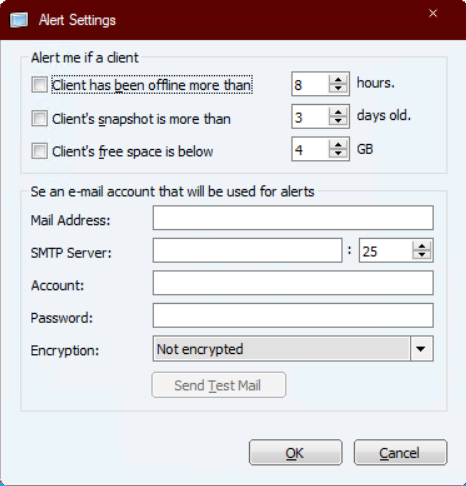
告警设置可以通过点击 RMC 按钮并从下拉菜单选择「Alert Settings」找到。选中后,会弹出窗口,其中包含若干条触发邮件通知的选项——例如当客户端离线超过一定时长,或磁盘可用空间过低时。
只要填入有效的邮箱地址,EPM 就会根据这些选项向管理员推送邮件,帮助其随时掌握所有已连接客户端的状态。
要监控 EPM 及其已连接 PC 的运行状况,可以借助事件日志(Event Logs)——它在排查问题时非常关键。打开方式是点击 EPM 按钮,然后在下拉菜单中选择「Event Logs」。
点击「Save As」可将数据导出为一个「.log」文件,可在支持团队要求时发送给我们。
更多支持
如果您遇到的问题在查阅本入门指南以及对应产品的用户手册后仍未解决,请联系我们的支持团队获取协助。