如何在多启动 PC 上安装
按以下步骤可在多启动(multi-boot)PC 上安装 RollBack Rx / Reboot Restore 客户端
多启动场景的限制
\- 这些步骤仅适用于 Windows 操作系统,且使用的是标准 Windows 启动配置 \- 所有受保护 Windows OS 之间共享快照数据/历史 \- 此类配置每台 PC 只需一把许可证密钥
下方示例中,我们会以 Windows 11 和 Windows 10 双启动,使用 RollBack Rx Pro 进行说明。
(1)启动进入第一个 OS(本例中是 Windows 10)

(2)下载并运行 RollBack Rx Pro 客户端的 setup.exe
(3)选择「Custom」自定义安装

(4)在第一个 OS(Windows 10)上
选择第二个选项:This computer has multiple boots of Windows OS. This is one of the OS I need to install the product(本机是 Windows 多启动,这是我需要安装本产品的其中一个 OS)
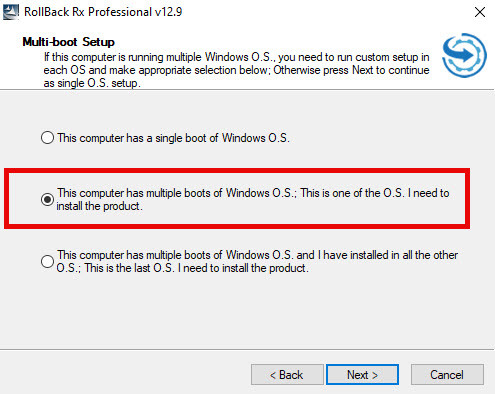
(5)如果出现分区选择界面,请选中全部分区
(6)安装程序会完成并关闭。 与常规安装不同,此时不会要求重启 PC,RollBack Rx Pro 应用此时也还不能使用。
提示:如果您的多启动配置有两个以上的 Windows OS,请在第 2 个操作系统上重复上述步骤
(7)手动重启 PC,然后选择最后一个 OS(Windows 11)

(8)运行 RollBack Rx Pro 客户端的 setup.exe
(7)选择「Custom」自定义安装

(8)在第 2 个 OS(Windows 11)上
选择第三个选项:The computer has multiple boots of Windows OS and I have installed in all the other OS. This is the final OS I need to install the product(本机是 Windows 多启动,且我已在其他 OS 上安装完成。这是我需要安装本产品的最后一个 OS)
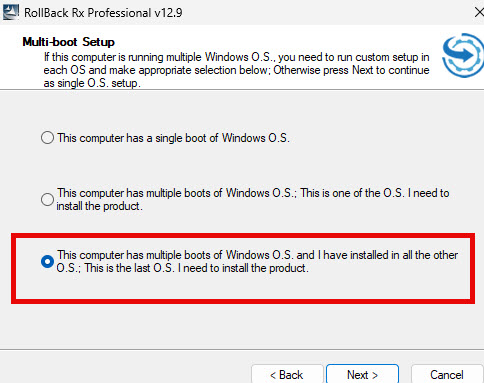
(9)出现提示时,选中所有需要保护的分区

(10)完成后安装程序会提示重启,随后会继续安装 RollBack Rx 引导加载器 / 子控制台,完整地在两个 OS 实例上部署 RollBack Rx Pro。