关于子系统控制台(Subsystem Console)
子系统控制台是 Reboot Restore 在启动阶段的接口(BIOS 之后按 HOME 键进入),提供包括基线恢复、防护管理与卸载在内的系统还原选项。
子系统控制台是一个接口,通过它可以访问 Reboot Restore 的专用操作系统——一个轻量的独立系统,完全独立于 Windows 运行。
在已安装防护的系统上,进入子系统控制台的方式如下:
- 启动电脑,等待 BIOS 初始化完成
- 按下 HOME 键,时机是 BIOS 启动结束后立即按下
根据提示输入您的 Reboot Restore 凭证
提示会要求输入:
- 用户名(默认为 Administrator)
- 密码
- 您将进入 子系统控制台菜单(Subsystem Console menu)
重要说明
- 时机非常关键——BIOS 初始化完成后应立刻按下 HOME
- 整个过程必须在主操作系统开始加载之前完成

可用功能
- Restore Baseline(恢复基线) 将 PC 还原到最近一次保存的基线配置,清除此后所有未保存的改动。
- Restore the LGK(恢复至上一个已知良好状态,Last Known Good) 将系统还原到「Last Known Good」基线——通常在 Windows 更新后无法正常启动,或保存进基线的软件改动引发问题时使用。此选项会把 PC 还原到 Reboot Restore 首次安装当天的状态。
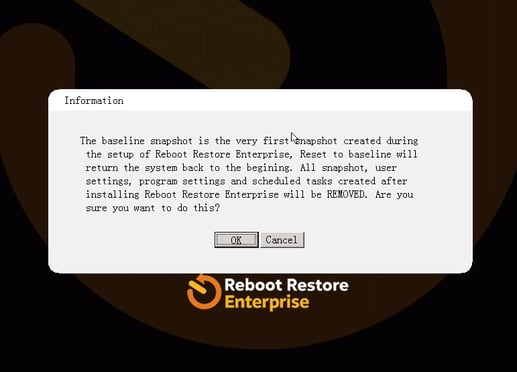
Restore to the Original Baseline(恢复到最原始的基线)。把系统一路带回 Reboot Restore 客户端初次安装时的状态。方式是同时按下 ALT + T,您会看到下方的弹窗。点击 OK 继续。
- Disable Restore(禁用还原) 将 Restore Settings 设为「Restore on Demand(按需还原)」模式,关闭自动还原触发器与计划更新任务。这样您就能正常启动进入 Windows,同时所有自动化临时挂起——特别适合排查由近期基线更新引发的启动或重启循环。
- Uninstall(卸载) 将 Reboot Restore 从系统中彻底移除,包括任何已配置的豁免驱动器以及相关的全部防护功能。
- Exit(退出) 关闭子系统控制台,让 Windows 继续正常启动。
没有看到 Reboot Restore Enterprise 的启动画面?可能是子系统控制台启动画面被隐藏了。您仍可以在 BIOS 初始化后立即按下 HOME 键进入子系统控制台。