如何使用 Custom Update 自定义更新设置?
适用于 Reboot Restore Enterprise/Standard 与 Professional
Custom Update 功能用于对拥有更新可执行程序的第三方软件进行自动化更新。如果您的组织已经在使用其他更新工具(RMM 等),也可以用它来创建一个更新时间窗口。
使用 Custom Update 搭配本地更新程序/可执行文件
如果您希望 Reboot Restore 客户端直接向微软检查/下载/安装 Windows 更新,并对本地可用的第三方应用运行其更新可执行文件,这种方式非常适合。
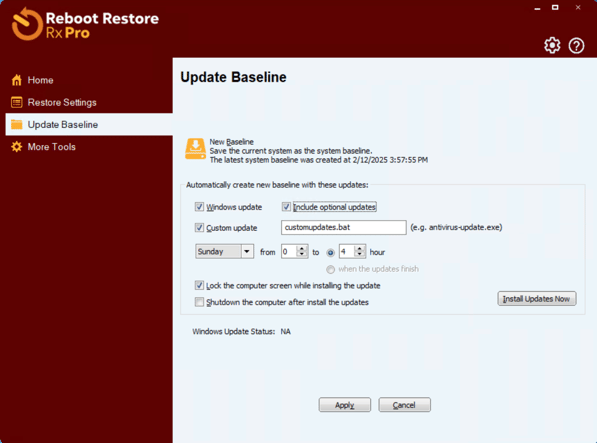
- (可选)勾选 Windows Update,以及可选更新(Windows 安全更新与累积更新),如果您打算运行多个更新。
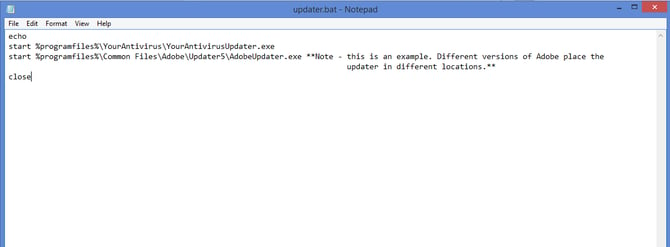
勾选 Custom Update,填入您希望在设定时段内更新的程序的更新可执行文件(填写完整文件路径)。如果要更新多个程序,您需要创建一个批处理(batch)文件,逐行列出每个程序的更新可执行文件路径,然后在该字段中填入批处理文件的名称 (参见下方示例)。
选择自动化更新功能的开始与结束时间(若您选择了结束时间,建议至少预留 4 到 5 小时)。 这会开启一个维护窗口,触发所列的全部更新下载、运行、安装并更新基线。
- 点击 Apply 保存设置。
*如果您不确定如何创建批处理文件,网上有许多相关指引(例如 http://www.wikihow.com/Write-a-Batch-File )。
使用 Custom Update 创建一个更新时间窗口
如果您的组织已经在使用集中式更新工具(如 RMM 远程监控与管理软件),可以配置 Reboot Restore 开一个更新时间窗口,允许这些更新顺利安装并完成。
以下是 Update Baseline 选项卡中的一个配置示例:
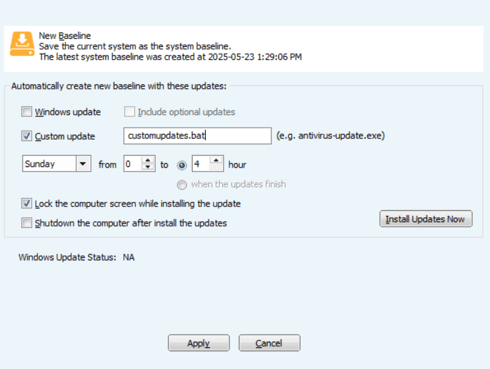
- 勾选 Custom Update 复选框。这会启用它旁边的文本输入框以及调度器选项
- 填入一个占位可执行文件——可以是任意名字(如 rmmupdates.bat),并不需要真正存在的有效文件
- 设置更新时间窗口(理想为 4–5 小时,以容纳重启)
- (可选)在时间窗口结束时锁定屏幕并关机
按上例所示,您可以把自己的更新工具配置为在每周日凌晨 12:30 推送/安装更新;凌晨 4 点时会创建一个新的基线。
提示:这些设置可以通过 Setup.INI Wizard 预先配置,或通过 EndPoint Manager 下发到已连接客户端。
如对上述步骤有更多疑问,请联系支持