安装过程中出现 Open Protect System Failed / Server Execution Failed 错误
适用于 Reboot Restore Enterprise/Standard/Pro 与 RollBack Rx Pro/Server
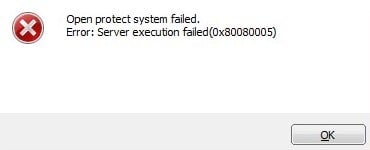
在安装 RollBack Rx Pro/Server 或 Reboot Restore Enterprise/Standard/Pro 时,可能会被「Open Protect Sys Failed」错误中断。
原因
出现此错误的原因是软件的两个组成部分——客户端(client) 与 子控制台(subconsole)——未能成功通信。此时子控制台(即启动画面)通常无法正确安装。该问题通常由电脑上正在运行的其他程序或某项特定 Windows 服务所引起。
本指南将引导您识别并解决可能阻断连接的服务。我们会讨论两种主要原因:磁盘加密(Drive Encryption) 与 杀毒软件(Antivirus Programs)。
(1)磁盘加密
我们的软件——RollBack Rx 与 Reboot Restore Rx——使用自有的加密机制来保护您的数据。它会与系统上已有的其他磁盘加密程序产生冲突,因为 Windows 只允许其中一个处于激活状态。这种冲突是「Open Protect Sys Failed」错误最常见的原因。
该冲突最常见的来源是 BitLocker——Windows 内置的加密服务。大多数 Windows 版本(11、10 以及部分 7 版本)都包含 BitLocker。另外值得一提的是:所有 Surface Pro 平板都可能出厂即启用 BitLocker。
如果您不确定 BitLocker 是否处于启用状态,可以在「磁盘管理」中查看。禁用方式因 Windows 版本不同而略有差异。
Windows 11 与 10 Pro 版
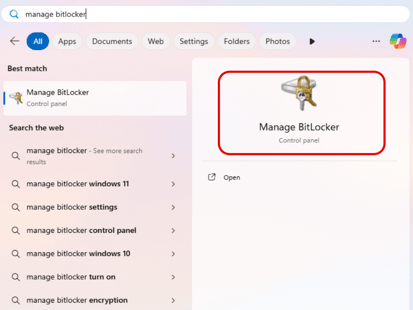
- 点击 Windows 开始按钮 > 输入「Manage Bitlocker(管理 BitLocker)」并点击控制面板快捷方式
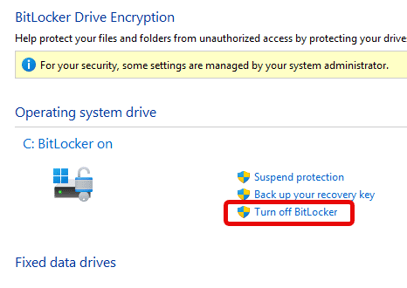
- 关闭 BitLocker
- 等待「Decrypting..(正在解密)」消息消失。之后重启 PC 并重新运行安装程序。
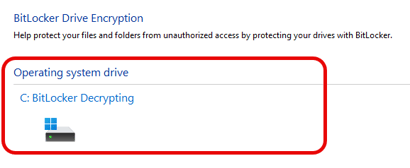
注意:在部分 OEM PC 上,BitLocker 看起来处于关闭状态,但实际上出厂就已部分启用,表现通常类似于下图:
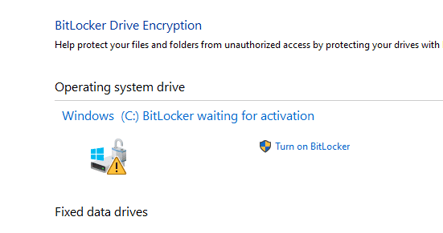
在这种情况下,您必须先把 BitLocker 打开(可选择打印或保存密钥),然后再关闭它。等待「Decrypting..」消息消失后,重启 PC 并重新运行安装程序。
**Windows 11 与 10 家庭版(Home Edition)
**家庭版并不具备完整的 BitLocker 功能,但出厂可能已启用「Device Encryption(设备加密)」。
- 点击 Windows 开始按钮 > 输入「Device Encryption」并点击控制面板快捷方式,或进入 Windows 设置 > 隐私和安全
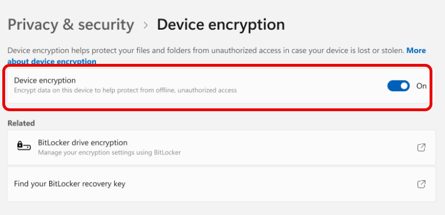
- 关闭 Device Encryption
- 等待「Decrypting..」消息消失。之后重启 PC 并重新运行安装程序。
对于其他磁盘加密服务,请参照该软件开发者的说明,在安装我们的软件之前先禁用或卸载它们。
(2)杀毒 / 反恶意软件 / 安全套件
部分反病毒或反恶意软件程序可能会错误地将我们的安装程序标记为误报,阻止子控制台的安装,从而导致「Open Protect Sys Failed」错误。
在安装期间临时禁用(甚至卸载)您的安全软件即可解决此问题。如需禁用某个具体程序的帮助,请咨询其开发者。
Windows 安全中心(曾用名 Windows Defender)一般与我们的安装程序兼容。如果遇到下载问题或您想将其禁用,可以按以下步骤操作:
- 点击 Windows 开始按钮 > 输入「Windows Security」并点击控制面板快捷方式
- 进入 病毒与威胁防护 > 管理设置
- 关闭「实时保护(Real-time Protection)」。完成软件安装后,再重新启用它并设置新的基线(baseline)。
小结
禁用磁盘加密与杀毒软件通常能解决问题。如果错误仍然存在,请检查以下其他可能原因:
- 在 BIOS 中关闭 Secure Boot,某些电脑在完成以上步骤后仍会遇到此问题。请参阅您 PC 厂商的用户指南了解如何禁用 Secure Boot。
- 确认您的硬盘没有启用压缩。如果有,需要先解除压缩。
在开始安装之前,请拔出所有 USB 闪存盘或外接硬盘。 如果按照本指南操作后问题仍未解决,请提交工单联系我们的技术支持团队。