如何使用 Update Baseline 设置自动安装 Windows 更新
适用于 Reboot Restore Enterprise、Standard 与 Pro
为确保受保护的计算机始终保持最新,Reboot Restore 可以设定为自动检查并安装关键/可选 Windows 更新,以及第三方软件的更新。更新完成后,软件会按设定计划自动创建新的基线。
客户端配置 下方示例截图说明如何完成配置。
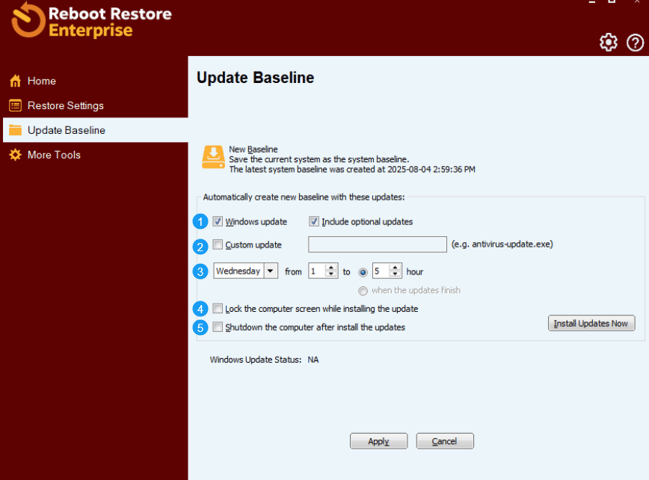
(1)勾选 Windows Updates(关键更新)与 include optional Windows Update(可选的 Windows 更新,包括安全更新与累积更新)
(2)您也可以选择如何安装第三方程序与服务(如杀毒、浏览器更新等)。我们在下方文档中提供了配置指南: https://support.horizondatasys.com/knowledge-base/how-do-i-use-the-custom-update-setting
(3)接着选择更新的执行方式:某一天、每天,或手动。如果选择「每天」或某个固定日期,需指定时间窗口。请注意时间为 24 小时制。您也可以选择「updates finish(更新完成时)」——新基线会在 Task Manager 中的更新进程关闭后立即创建。
(4)(可选)勾选锁屏,确保更新过程不被打断,同时让用户知道系统正在更新。
(5)(可选)在更新安装完成且新基线建立后自动关机。
以上截图为例,下面对自动化流程做更详细的说明:
\- 每周三凌晨 1 点(如果 PC 处于开机状态),PC 会自动重启并加载最新保存的基线。这样做是为了确保即将被更新的系统状态不含其他用户数据。
\- 重启并加载最新基线后,Restore Settings 会自动切换为「Restore on Demand(按需还原)」。
\- 随后 Reboot Restore 会启用并运行 Windows 更新服务,检查、下载并安装可用更新;同时运行 Custom Updates 字段中设置的可执行文件。
\- (可选)会锁屏(如下图)

\- 周三凌晨 5 点,自动创建 New Baseline 新基线,并把 Restore Settings 恢复到原先的配置(如:重启自动还原等)。
\- (可选)自动关机。
提示:如果您想手动运行 Update Baseline 中配置的更新,而无需等待计划时间,可点击「Install Updates Now(立即安装更新)」。
最佳实践
我们推荐的配置是:每周 4–5 小时的窗口。 把它安排在 PC 不被使用的时段,并勾选锁屏与更新完成后关机。
如果您发现并非所有更新都能成功安装,可以把时间窗口延长 1–2 小时,给程序更充足的时间去完成更新。
提示:您可以使用 Setup INI Wizard,把自己的 Update Baseline 设置预先配置到全新安装中。
通过 Endpoint Manager 进行配置 要在连接到 Endpoint Manager 的客户端上完成此设置:
(1)右键点击某个客户端或分组 (2)进入「Modify Client Settings」 (3)进入「Manage Baseline」

注意:Endpoint Manager 中这些选项均为「push(推送)」指令,不会反映已连接客户端当前的设置状态。