Reboot Restore 客户端密码恢复
适用于 Reboot Restore Enterprise / Standard / Pro / Drive Vaccine
出于安全与验证目的,申请临时密码时需要提供购买凭证(如产品密钥或购买时使用的邮箱地址)。
忘记或丢失了 Reboot Restore 客户端应用的密码?
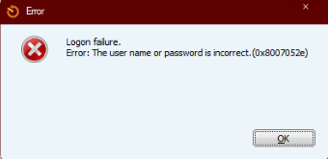
我们可以为您生成一个临时密码,帮助您重新登录应用。
请按以下步骤完成 Reboot Restore 客户端的密码恢复
获取加密字符串(Encryption String)
电脑启动时,您会看到 Reboot Restore 的启动画面或一句「Loading baseline..」的提示。当此画面出现时,持续按下 HOME 键以进入子控制台(subconsole)。 系统会提示您输入密码。参考下方截图。

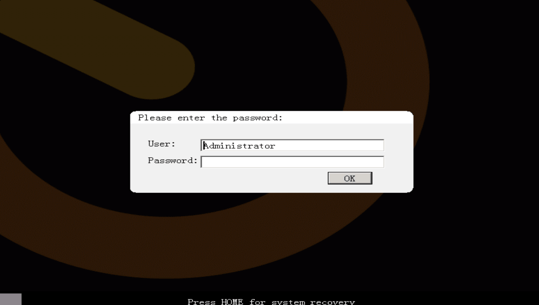
在登录界面同时按下 ALT + F1。这会生成一串数字。它就是
加密字符串(encryption string)。 下方为示例截图:
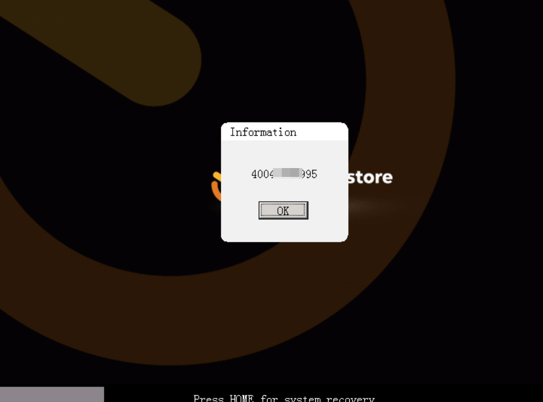
- 下一步,提交工单,附上获取到的加密字符串、购买时使用的邮箱地址,以及 Product ID / 许可证密钥,以及用于核验的任何其他订单信息(订单号或报价单/发票号),并请求一个临时密码。
- 工单提交后,支持团队将验证信息并回复一个临时密码。收到回复后,请使用临时密码登录子控制台。
用户名始终是「Administrator」。如果提供的临时密码无法登录,可能是加密字符串已发生变化。请在同一子控制台登录界面上反复按 ALT + F1,直到再次获得与工单中最初提交相同的加密字符串数字。
设置您自己的密码
使用临时密码成功登录后,请立即通过 Reboot Restore 应用控制台修改密码。
- 打开 Reboot Restore 应用控制台(右键点击托盘图标 > 打开 Reboot Restore 客户端)
- 使用临时密码登录
- 进入 设置(齿轮图标) > User Management(用户管理)
- 选中「Administrator」账号 > 点击 Properties(属性)
在 Password(密码)与 Confirm(确认)两个输入框中输入您的新密码 点击 Change(更改),然后关闭窗口
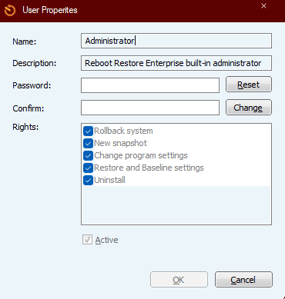
新密码已设置完成。请务必妥善记录并保存。关闭并重新打开 Reboot Restore 客户端以测试密码。